Claude Codeをスマホで使うには?クラウドセッション・Remote Control・Projectsの違いと実測
Claude Codeをスマホで使う4方式(ローカル・Remote Control・クラウド・Projects)の違いを整理。税理士事務所の期限リマインドを claude --cloud で動かし、所要時間と手元に戻るファイルを実測。
この記事の結論
- Claude Codeにスマホ専用アプリはなく、Claudeアプリの「Code」タブから、クラウドセッション・Projects・Remote Controlの3経路で操作します(2026年10月時点)。
- クラウドセッションはAnthropic管理の仮想マシンで動き、PCを閉じても続きます。利用量はプランの上限にローカルと同じく計上され、仮想マシンの追加料金はありません(Pro・Max・Team対象)。
- 当研究所の実測(v2.1.304・Max)では、GitHub未接続のフォルダから claude --cloud を実行すると約5秒でセッションが立ち上がり、12社の期限一覧と4通の文面が約2分で完成しました。
- GitHub未接続の場合、クラウドで作ったファイルは --teleport でも手元に戻りません。成果物が手元に要る作業はPCで動くRemote Controlが確実で、実測では指示から39秒でファイルができました。
- Projectsは1つの会話から複数のクラウドセッションを並列に動かす機能で、Pro・Maxの公開ベータ(段階提供・1日200スレッドまで)です。2026年10月20日時点で当研究所のMaxアカウントには未表示でした。
Claude Code(クロードコード)をスマホから使う方法は、2026年10月時点で4つあります。手元のPCで動かすローカル、PCのセッションをスマホから操作するRemote Control、Anthropicの仮想マシンで動かすクラウドセッション、そして複数のクラウドセッションを1つの会話から束ねるProjectsです。この記事では、4方式を「PCを点けておくか」「成果物がどこに残るか」「何を準備するか」で整理したうえで、税理士事務所の申告期限リマインドという同じ課題を claude --cloud と Remote Control で実際に動かし、所要時間と手元に戻るファイルを Claude Code v2.1.304 で測りました。外出先から指示して、事務所に戻ったら終わっている、が本当に成り立つかを確かめます。
目次
Claude Codeはスマホから使える?4つの方式の違い
Claude Codeはスマホから使えますが、スマホ専用のアプリはありません。iOS・AndroidのClaudeアプリにある「Code」タブが、PCで動くセッション(Remote Control)とクラウドで動くセッション(クラウドセッション・Projects)の両方の操作画面になります。公式ドキュメントは、アプリは「コードが動く場所ではなく、セッションに接続するクライアント」だと説明しています。
違いを決めるのは「どこで動くか」です。自分のPCで動かすなら、PCを起動したままにする必要があり、成果物はそのままPCに残ります。Anthropicの仮想マシンで動かすなら、PCを閉じても続きますが、成果物はGitHubのブランチに置かれ、手元に戻すには一手間かかります。まず4方式を1つの表にまとめます。
| 方式 | 動く場所 | PCを点けておく | 成果物の場所 | 必要な準備 | 対応プラン |
|---|---|---|---|---|---|
| ローカル(ターミナル・デスクトップアプリ) | 自分のPC | 必要 | 手元のフォルダ | Claude Codeの導入のみ | 全プラン・APIキー |
| Remote Control | 自分のPC(スマホは操作画面) | 必要(スリープで停止、復帰で再接続) | 手元のフォルダ | PCで claude remote-control か /remote-control を実行 | Pro・Max・Team・Enterprise(APIキー不可) |
| クラウドセッション | Anthropicの仮想マシン | 不要 | GitHubのブランチ(GitHubなしは画面で読むだけ) | GitHub接続+Claude GitHub App(なければ自動アップロード) | Pro・Max・Team、Enterpriseは対象シート |
| Projects | Anthropicの仮想マシン(スレッドごと) | 不要 | スレッドごとのPR | GitHub App必須、サイドバーにProjectsが出ていること | Pro・Maxの公開ベータ(段階提供) |
※2026年10月20日時点の公式ドキュメント(cloud / mobile / remote-control / projects)と当研究所の確認にもとづく。上限の消費はどの方式もプランの枠に計上される
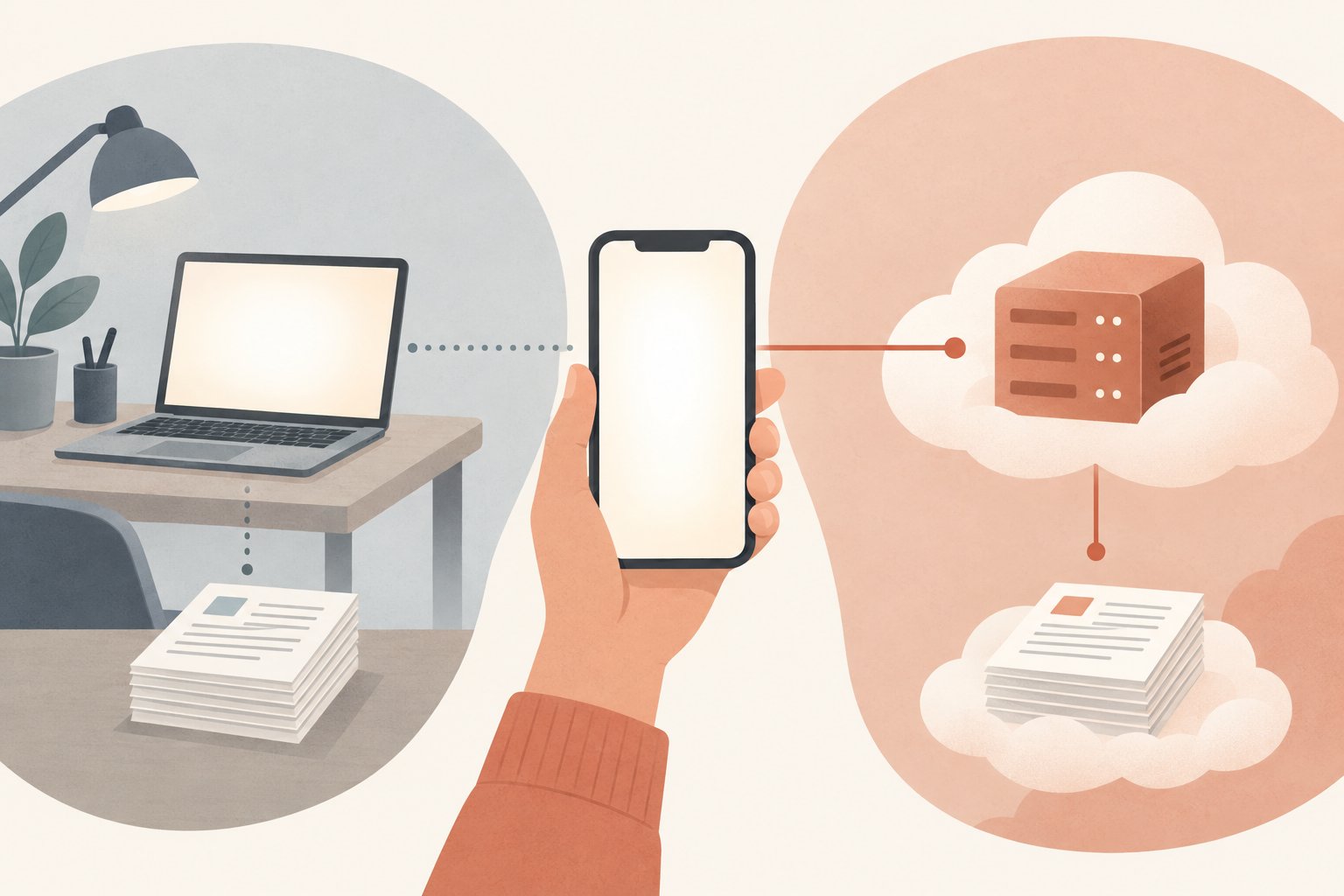
4方式の名前を知っているだけでは選べません。Claude Codeの入門記事で触れたとおり、Claude Codeは「指示を受けて、ファイルを読み書きし、コマンドを実行する」道具です。スマホから使うときに問うべきは「そのファイルはどこにあり、実行はどこで起きるか」で、以下ではクラウド側の仕組みを先に押さえてから、2つの方式を実際に動かします。
クラウドセッションとは?仕組みと料金
クラウドセッションとは、Claude CodeをAnthropicが管理する仮想マシンの上で動かすセッションのことです。GitHubのリポジトリを仮想マシンにクローンし、専用のブランチで作業し、終わったらそのブランチからプルリクエストを作れます。利用量はプランの上限にローカルのセッションと同じように計上され、仮想マシンの追加料金はありません。
この点は、2026年10月13日に公開された公式動画「Coding on the go with Claude Code」(2026年10月20日時点で約20.5万回再生)が冒頭で明言しています。
「クラウドセッションでは、ClaudeがGitHubからあなたのリポジトリを仮想マシンにクローンし、専用のブランチで作業します。セッションはローカルのセッションと同じようにプランの上限に計上され、仮想マシンの追加料金はありません。」
"In a cloud session, Claude clones your repo from GitHub into a virtual machine and works on its own branch. The session counts towards your plan's limits the same way a local session does, and there's no extra charge for the virtual machine."
Delba(Anthropic・Developer Advocate)— Coding on the go with Claude Code 0:19
どこから始められるか
起動元は5つあります。ブラウザの claude.ai/code、スマホのClaudeアプリの「Code」タブ、デスクトップアプリ(セッション開始時に Local ではなく Cloud を選ぶ)、ターミナルの claude --cloud、そして定期実行のRoutinesです。RoutinesについてはClaude Code 定期実行の始め方で扱いました。Slackからの依頼もクラウドで動きます。
2026年10月17日には、Anthropicの開発者向けアカウント(@ClaudeDevs)が「クラウドセッションは入力を始めた時点で起動を開始する」と告知しました(同ポストは20日時点で約280万表示)。送信ボタンを押す前から仮想マシンの準備が始まる、という細かな改善です。
GitHubの接続が前提
公式動画の説明では、準備は「GitHubアカウントの接続」と「Claude GitHub Appの導入(どのリポジトリに許可するかを選ぶ)」の2段階です。非公開リポジトリは、Appが見えるようになってから一覧に出ます。ターミナル派には、手元の gh コマンドのトークンをClaudeのアカウントに送る /web-setup という別経路もあります。
GitHubに置いていないフォルダから claude --cloud を実行した場合はどうなるか。公式ドキュメントによると、Claude Codeはローカルのリポジトリをまとめてアップロードします。条件は、gitリポジトリで1コミット以上あること、100MB未満であること、未追跡ファイルは含まれないこと。macOS・Linux・WSLでは .env や *.pem、id_rsa のような鍵らしい名前のファイルの未コミット変更は除外され、「Left on this machine:」と表示されます。次の節では、まさにこの「GitHubなし」の条件で動かしました。
仮想マシンの中身と、持ち込まれないもの
Anthropicの解説記事(Playbook)によると、仮想マシンの目安は約4 vCPU・16GB RAM・30GBディスクで、言語ランタイムやビルドツール、データベースが入っています。フォアグラウンドで動かすコマンドは既定2分・最大10分で、セットアップスクリプトは約5分以内に終わればキャッシュされます。ネットワークは None・Trusted(既定)・Custom・Full の4段階で、Noneでも Anthropic API には届きます。
一方で、公式動画は「あなたのPCにだけ入っている個人設定・スキル・プラグインは持ち込まれない」と念を押しています(2:08)。リポジトリにコミットした CLAUDE.md や .claude/ 配下のルールは一緒に運ばれますが、~/.claude の個人設定は運ばれません。CLAUDE.mdとskillsの使い分けで整理した「プロジェクトに置くか、個人に置くか」の判断が、クラウドでは直接効いてきます。
実測:外出先から指示して、戻ったら終わっているか
結論から書くと、GitHubに接続していないフォルダからでも、claude --cloud の実行から約5秒でクラウドセッションが立ち上がり、12社分の申告期限一覧と4通のリマインド文面は約2分で完成しました。追加の指示はターミナルから1.8秒で送れ、約1分後に反映されました。ただし、できたファイルは手元に戻ってきませんでした。
課題と手順
想定は税理士事務所です。顧問先12社の決算月・担当者連絡先・消費税課税事業者かどうかを並べた架空の clients.csv と、事務所ルールを書いた CLAUDE.md(基準日は2026年10月20日、申告期限は決算月の2か月後の月末、文面は「です・ます」調、宛名は「御中」)だけを置いたgitリポジトリを用意しました。リモートはありません。そこで次のコマンドを実行しました。
claude --cloud "clients.csv を読み、CLAUDE.md のルールに従って、各顧問先の法人税・消費税の確定申告期限を計算した一覧 deadlines.md を作ってください。さらに、基準日から見て来月(2026年11月)が申告期限の顧問先ごとに、担当者へ送るリマインドの文面を reminders/<client_id>.md に作ってください。作業が終わったら、作ったファイル名と来月期限の社数を1行で報告してください。"

# 約5秒後に表示された出力
Created cloud session: clients.csv の申告期限一覧
View: https://claude.ai/code/session_01L9Ju...
Resume with: claude --teleport session_01L9Ju...
最初にフォルダを信頼するかの確認が出て、それに答えると5.4秒後に「Created cloud session」とセッションのURL、teleport用のIDが表示され、CLIはそのまま終了しました。この時点で手元の作業は終わりです。あとはスマホのClaudeアプリでもブラウザでも、同じセッションを開けます。
結果
| 時刻 | 操作 | 起きたこと |
|---|---|---|
| 10:19:17 | claude --cloud を実行 | フォルダ信頼の確認 → 5.4秒後にセッション作成、CLI終了 |
| 〜10:21(約2分) | ブラウザで確認 | deadlines.md と reminders/C001・C004・C007・C010 の4通を作成。「来月期限は4社」と報告。実行したコマンドは2件、コンテキスト使用率5% |
| 10:22:20 | claude --teleport <session-id> | 約2秒で履歴を読み込み、ターミナルの対話に。ただし手元のフォルダは変化なし |
| 10:23:53 | claude -p "注記を1行追記" --cloud <session-id> | 1.8秒で送信完了(JSON で ok:true) |
| 〜10:24 | ブラウザで確認 | deadlines.md に注記1行が追加(+1 −0) |
※2026年10月20日、Claude Code v2.1.304、Maxプラン、モデルは Opus 5.5(effort 中)、権限モードは「編集を受け入れる」。時刻はJST
中身も確認しました。9月決算の4社(C001・C004・C007・C010)が11月末期限として正しく拾われ、各社宛の文面は「○○ 御中」で始まる「です・ます」調でした。目を引いたのは補足です。8月決算の C009 は、ルールどおり計算すると期限が10月31日になるため「来月」には入れなかったと説明したうえで、「この日は土曜日なので、実際の法律では期限が翌営業日の11月2日にずれます」と注意を添えてきました。CLAUDE.md には書いていない論点です。もう1つの補足は「変更はまだコミットしていません」でした。
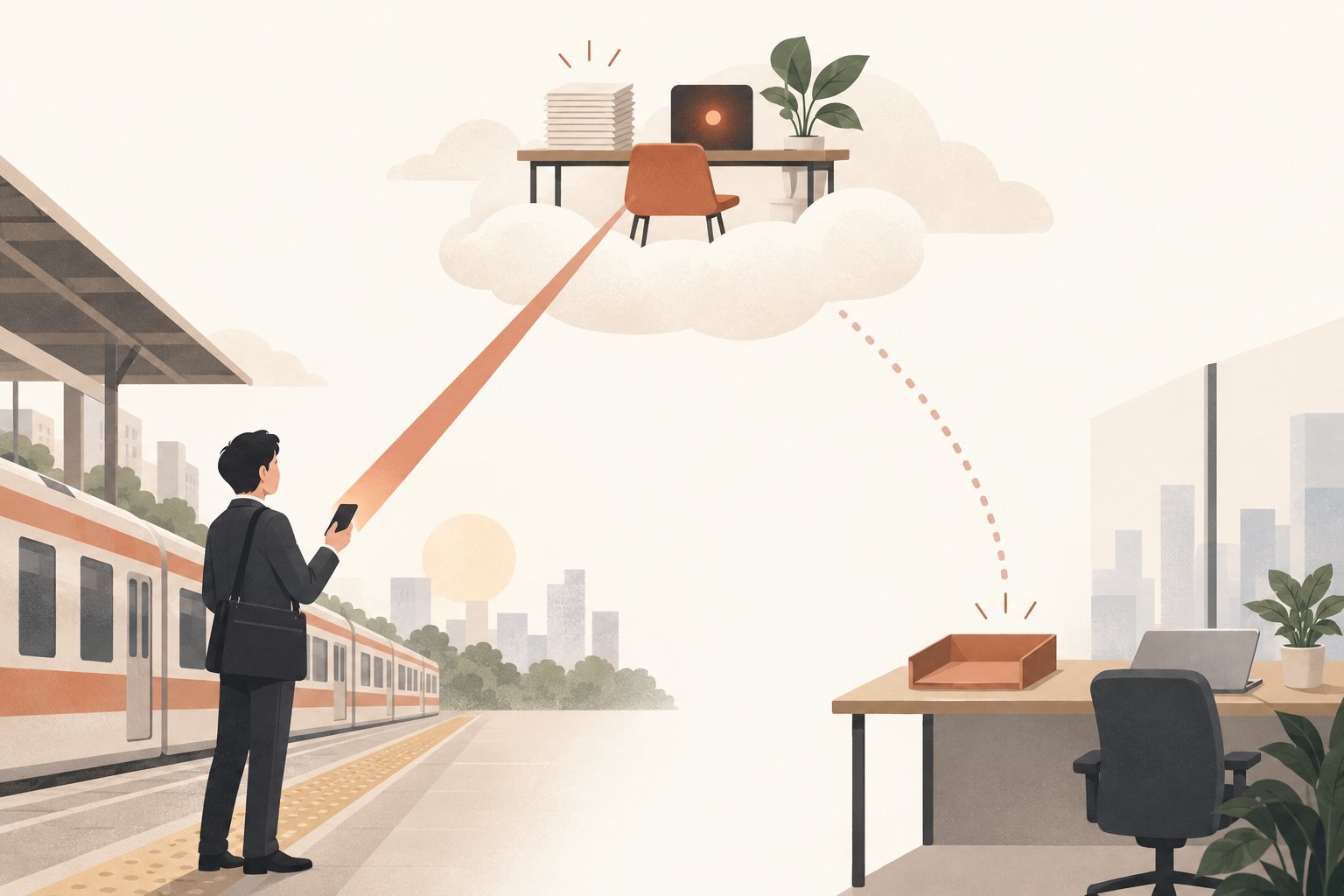
戻ってこないもの
ここが今回の最大の発見です。公式ドキュメントのとおり claude --teleport を実行すると、「Validating session → Fetching session logs → Getting branch info → Checking out branch」と進み、約2秒で会話の履歴がターミナルに読み込まれ、続きを対話で指示できる状態になりました。しかし手元のフォルダを見ると、ブランチは main のまま、deadlines.md も reminders/ も存在しません。
理由は単純で、リモートのないリポジトリをアップロードした場合、クラウド側には push する先がないからです。teleportの要件にも「セッションのブランチがリモートにpush済みであること」が含まれています。つまり GitHub に接続していない使い方では、できたファイルはブラウザやアプリの差分画面で読むことはできても、ファイルとして手元に落ちてきません。文面を確認して手で写す用途なら足りますが、成果物を受け取りたいなら GitHub の接続が必要です。
Remote Controlの実測:PCを点けたまま、ブラウザから手元のMacを動かす
Remote Controlは、自分のPCで動いているClaude Codeを、スマホやブラウザから操作する仕組みです。実測では、PC側で claude remote-control を実行してから約20秒で接続が完了し、ブラウザから送った指示は39秒後に手元のファイルとして現れました。クラウドセッションと違い、成果物は最初からPCにあります。
公式動画は、両者の違いを一文で言い切っています。
「クラウドセッションは、あなたのPCを点けたままにする必要がありません。それがRemote Controlとの違いです。Remote Controlは、ClaudeアプリをあなたのPCで動いているClaude Codeのセッションにつなぐものです。」
"A cloud session doesn't need your computer to stay on. That's what makes it different from Remote Control, which connects the Claude app to a Claude Code session running on your local computer."
Delba(Anthropic・Developer Advocate)— Coding on the go with Claude Code 3:08
手順と所要時間
同じ架空データのフォルダをもう1つ用意し、PC側で次を実行しました。
claude remote-control

# 3つの確認に答える
Trust /path/to/repo-rc? [y/N]            → y
Enable Remote Control? (y/n)              → y
Spawn mode: [1] same-dir / [2] worktree   → Enter(既定の same-dir)

# 約20秒後
✔ Connected · repo-rc · main
  Capacity: 1/32 · New sessions will be created in the current directory
Continue coding in the Claude mobile app or https://claude.ai/code?environment=env_...
space to show QR code · w to toggle spawn mode
表示されたURLをブラウザで開くと、環境の選択欄に自分のMacのフォルダ名が出ています。スマホのClaudeアプリの「Code」タブでも同じ一覧が出ます。ここで「clients.csv から決算月が3月の顧問先だけを抜き出して march.md に一覧表を作ってください」と送りました。
| 時刻 | 操作 | 起きたこと |
|---|---|---|
| 10:20:41 | PCで claude remote-control | 3つの確認のあと、約20秒で Connected・Capacity 1/32・環境URLを表示 |
| 10:26:31 | ブラウザから指示を送信 | 直後に「デバイスを確認するために再度サインインしてください」の確認(今回は「今はしない」で続行) |
| 10:26台 | 書き込みの許可 | 「Claudeに march.md の書き込みを許可しますか?」(拒否/常に許可)が出たので許可 |
| 10:27:10 | — | 手元の Mac に march.md(2社・10行)が作成。指示から39秒 |
※2026年10月20日、Claude Code v2.1.304、Maxプラン、Opus 5.5。39秒には許可の確認を待った時間を含む
Claudeの報告は「3月決算の顧問先は2社です(C003 合同会社そら設計、C006 医療法人こだま会)」で、続けて「CLAUDE.md では成果物を deadlines.md と reminders/ の下に作るルールですが、ファイル名の指定があったので march.md をリポジトリ直下に作りました」と、ルールとの食い違いを自分から説明しました。ファイルはその瞬間に手元のフォルダにあり、teleportもGitHubも要りません。
気をつけたい2つの確認
1つ目は、送信直後に出た「デバイスを確認するために再度サインインしてください」です。公式ドキュメントの Trusted Devices(信頼できるデバイス)の仕組みにあたり、Pro・Maxでは自分で有効にでき、有効だと端末ごとに登録が要ります。今回は「今はしない」で続行できましたが、事務所の共用PCを遠隔で動かす場面では、むしろ有効にしておく価値があります。
2つ目は書き込み前の許可の確認です。Remote Controlのセッションは手元のPCのファイルを直接書き換えるため、権限モードが手動寄りだと1ファイルごとに確認が来ます。スマホからは Bypass permissions(確認なし)は選べない、と公式ドキュメントは明記しています。セキュリティチェックリストで勧めている「確認は残す」方針と整合しているので、ここは不便ではなく安全装置と考えるのがよいでしょう。
どれを使うべき?士業・バックオフィスの場面別の選び方
選び方の軸は3つです。PCを点けておけるか、成果物をファイルとして受け取る必要があるか、データを事務所の外に出してよいか。この3つで、ほとんどの場面はどれか1つに決まります。
| 場面 | 向く方式 | 理由 |
|---|---|---|
| 外出先から、事務所のPCにある資料の確認や短い修正を頼みたい | Remote Control | ファイルはPCに残り、成果物の受け渡しが不要。PCを起動したままにする(スリープで止まり、復帰で再接続) |
| 出張や移動中に、数十分〜数時間かかる作業を預けて、戻ってから見たい | クラウドセッション | PCを閉じても続く。GitHubに接続しておけば成果物はブランチとPRで受け取れる |
| 同じリポジトリに対して独立した作業を同時に複数進めたい | Projects(提供されていれば) | 1つの会話からスレッドを並列に起動できる。上限の消費はスレッド数分に増える |
| 顧問先の実名・個人番号など、外に出せないデータを扱う | ローカルまたは Remote Control | データがPCから出ない。クラウドセッションの会話とリポジトリはAnthropic側に保存される |
| GitHubをまだ使っていない | まず Remote Control | クラウドセッションも自動アップロードで動くが、成果物を手元に戻せない(本記事の実測) |
非エンジニアの方にとって、クラウドセッションの実質的な入口はGitHubです。GitHubのアカウントを作り、Claude GitHub Appに対象のリポジトリを許可し、資料をそのリポジトリに置く。この3つが済めば、あとはスマホの「Code」タブから「リポジトリとブランチを選んで、やってほしいことを書く」だけです。逆にいえば、ここを飛ばして claude --cloud だけ覚えても、今回の実測のように「できたのに受け取れない」状態になります。
もう1つ、並列に走らせること自体を目的にしないことを勧めます。Claude Codeのエンジニアである Thariq Shihipar 氏は、Projectsの解説動画が伸びた同じ週に次のように書いています。
「エージェントで複数の作業を同時に進めている人の多くは、速度を落としたほうがよいと思う。やっていることの大半はそれほど重要ではない。あなたの最優先は何か?」
"I think most people multi-tasking with agents could benefit from slowing down. most of the stuff you're doing wont really matter- what's your P0?"
Thariq Shihipar(Anthropic・Claude Code エンジニア)— X・2026年10月20日
当研究所の見解では、士業や中小企業の定型業務で最初に効くのは「並列」ではなく「中断されないこと」です。クラウドセッションの価値は、PCを閉じても1本の作業が最後まで進む点にあります。
注意点:GitHubなしの限界、上限、権限、データの扱い
スマホから使う4方式には、それぞれ見落としやすい制約があります。GitHubなしでは成果物が戻らないこと、上限の消費が並列で増えること、スマホからは確認なしの権限モードを選べないこと、クラウド側にデータが残ることの4点を、始める前に押さえてください。
始める前に確認する6点
- GitHubなしの限界:リモートのないフォルダからの claude --cloud は動くが、成果物は画面で読むだけになり、--teleport でもファイルは戻らない(本記事の実測)。受け取りたいならGitHubに接続する
- 上限の消費:クラウドセッションもRemote Controlもプランの枠を使う。同時に動かすと消費も並列になり、Anthropicの解説では5本同時で約5倍。日本語の解説動画でも、Projectsの並列スレッドで短時間に大量のトークンを使った実演が報告されている。料金記事の上限の節も参照
- 放置した会話の再開:v2.1.304(2026年10月19日)から、Pro・Maxで放置した会話の再開が5時間の枠を目立って使うときに警告が出る。Projectsでも、1時間以上止まっていたスレッドへの追加指示は会話全体を読み直す。外出先から「続きをお願い」と送るときは、その分の消費がある
- 権限モード:スマホアプリから選べるのは、クラウドセッションで Accept edits・Plan・Auto、Remote Controlで Manual・Accept edits・Plan・Auto。Bypass permissions は選べない。確認が煩わしくても、外から動かす以上は残す前提で設計する
- データの置き場所:クラウドセッションの会話とリポジトリはAnthropic側に保存され、保持期間はプランとモデル改善の設定で変わる。ゼロデータ保持やHIPAA設定の組織は使えない。CSVの中身は除外されないので、実名データはRemote Controlかローカルで
- 使えないアカウント:ConsoleのAPIキー、Bedrockなどの第三者プロバイダ経由ではクラウドセッションもRemote Controlも使えない。claude.aiのアカウントでサインインしていることが前提
Projectsについては、2026年10月20日時点で当研究所のMaxアカウントにはサイドバーに表示されておらず、今回は実測できませんでした。公式ドキュメントは「クラウドセッションを使ったことがあり、claude.aiのチャットやCoworkに既存のプロジェクトがないアカウントから順に」提供すると説明しています。表示された時点で、スレッド1本あたりの上限消費を測って追記します。
最後に、履歴の扱いも方式で変わります。Remote Controlの会話はPC側の記録として残り(サーバーを止めても約4時間は claude remote-control --continue で同じセッションに戻れます)、履歴の保存期間の記事で書いた既定30日の削除ルールの対象です。クラウドセッションの会話はAnthropic側に置かれ、仮想マシンは放置すると回収され、再開時に復元されるのは会話だけです。
まとめ
この記事のまとめ
- Claude Codeにスマホ専用アプリはなく、Claudeアプリの「Code」タブから、PCで動くRemote Controlと、クラウドで動くクラウドセッション・Projectsに接続する。選ぶ軸は「PCを点けておくか」「成果物をどこで受け取るか」「データを外に出せるか」
- クラウドセッションはAnthropicの仮想マシンで動き、PCを閉じても続く。利用量はプランの上限にローカルと同じく計上され、仮想マシン代は無料。準備の中心はGitHubアカウントの接続とClaude GitHub Appの導入
- 実測(v2.1.304・Max)では、GitHub未接続のフォルダからでも claude --cloud から約5秒でセッションが立ち上がり、12社の期限一覧と4通の文面が約2分で完成。追加指示は1.8秒で送れた。ただし成果物は --teleport でも手元に戻らなかった
- Remote Controlは約20秒で接続し、ブラウザからの指示は39秒で手元のファイルになった。デバイス確認と書き込み許可の2つの確認は、外から動かすための安全装置として残す
- Projectsは Pro・Max の公開ベータで段階提供・1日200スレッド。当研究所のアカウントでは2026年10月20日時点で未表示。並列より先に「中断されない1本の作業」を設計する
記事で紹介した設定を、自社の業務に合わせて組み上げる。
CLAUDE.mdによるプロジェクト規約の設定から、業務に合わせたオリジナルskillsの作成まで、一社ごとにヒアリングした業務を題材に対面で進めます。受講者限定のオリジナルskillsとプロンプトテンプレート集もお渡しします。
- 一社ごとに業務をヒアリングして設計
- 実際の業務データでハンズオン
- スパルタ以上は全額返金保証
- 受講法人数100社超
オンライン30分・無料。フォームは入力1分で、2営業日以内にご連絡します。
よくある質問
Claude Codeはスマホだけで使えますか?PCは必要ですか?
作業そのものはPCなしでも動かせます。クラウドセッションはAnthropicの仮想マシンで動くので、スマホのClaudeアプリの「Code」タブから開始し、PCが眠っていても続きます。ただし最初にGitHubアカウントの接続とClaude GitHub Appの導入が必要で、コードを置くリポジトリがGitHubにあることが前提です。手元のPCのファイルを直接触りたい場合はRemote Controlを使い、その場合はPCでclaude remote-controlを動かしたままにします。スマホ専用のClaude Codeアプリはなく、どちらも通常のClaudeアプリから操作します。
Claude Codeのクラウドセッションは追加料金がかかりますか?
仮想マシンの料金は別途かかりません。公式ドキュメントと公式動画は、クラウドセッションの利用量がプランの上限にローカルのセッションと同じように計上されると説明しています。注意点は2つあります。複数のセッションを同時に動かすと上限の消費も並列になり、Anthropicの解説では5本同時なら約5倍の速さで枠を使います。また、ConsoleのAPIキーやBedrockなどの第三者プロバイダ経由では使えず、claude.aiのPro・Max・Team(Enterpriseは対象シートのみ)でのサインインが必要です。
Claude CodeのRemote Controlとクラウドセッションはどう違いますか?
動く場所が違います。Remote Controlは自分のPCで動いているClaude Codeをスマホやブラウザから操作する仕組みで、ファイルの読み書きもMCPサーバーもPC側で動き、成果物はそのままPCに残ります。代わりにPCを起動したままにする必要があり、スリープすると止まって復帰時に再接続します。クラウドセッションはAnthropicの仮想マシンで動くのでPCを閉じても続きますが、成果物はGitHubのブランチに置かれ、ローカルの個人設定やプラグインは持ち込まれません。短い確認や手元のファイル操作はRemote Control、長時間の作業や外出中の依頼はクラウドセッション、が目安です。
GitHubを使っていなくてもClaude Codeのクラウドセッションは使えますか?
使えますが制約があります。リモートのないgitリポジトリでclaude --cloudを実行すると、Claude Codeはローカルのリポジトリをまとめてアップロードします(100MB未満、1コミット以上、未追跡ファイルは含まれません)。当研究所の実測では約5秒でセッションが立ち上がり、作業も完了しました。ただし結果をpushする先がないため、クラウドで作られたファイルはブラウザの差分画面で読むことはできても、--teleportで手元に戻ってきませんでした。成果物をファイルとして受け取りたいなら、GitHubに接続するか、Remote Controlを使ってください。
Claude Code Projectsは誰が使えますか?
2026年10月20日時点では、Pro・Maxプランの公開ベータとして段階的に提供されています。クラウドセッションを使ったことがあり、claude.aiのチャットやCoworkに既存のプロジェクトがないアカウントから順に有効になり、サイドバーに「Projects」が出ていなければ待機リストに登録する形です。Team・Enterpriseでは未提供で、ターミナルのCLIやVS Code拡張からは使えません。スレッドが使うリポジトリにはClaude GitHub Appの導入が必須で、上限は1日200スレッドです。当研究所のMaxアカウントでは、この日まだ表示されていませんでした。
顧問先のデータをクラウドセッションに送っても大丈夫ですか?
送る前に3点を確認してください。第一に、クラウドセッションの会話とリポジトリはAnthropicの仮想マシンとサーバーに置かれ、保持期間はプランとモデル改善の設定で変わります。Team・Enterpriseは組織が同意しない限り学習に使われませんが、Pro・Maxはデータプライバシー設定次第です。第二に、ゼロデータ保持やHIPAA設定の組織はそもそもクラウドセッションを使えません。第三に、アップロード時に.envや鍵ファイルの未コミット変更は除外されますが、CSVの中身は除外されません。実名や個人番号を含むデータは、手元で動くRemote Controlかローカルで扱うのが安全です。
参考資料・出典
- 動画Coding on the go with Claude Code
冒頭のデモ、上限の計上と仮想マシン無料(0:19)、起動元、GitHub接続の2段階、ローカル設定は持ち込まれない(2:08)、Remote Controlとの違い(3:08)の直接引用
- 公式ドキュメントUse Claude Code in the cloud — Claude Code Docs
対応プラン、起動元、--cloud / -p --cloud / --teleport の仕様、GitHubなしのアップロード条件と除外、teleportの要件、権限モード、制限事項
- 公式ドキュメントClaude Code on mobile — Claude Code Docs
スマホ専用アプリはなくClaudeアプリのCodeタブを使うこと、4方式の使い分け、/mobile、アプリから選べる権限モード
- 公式ドキュメントContinue local sessions from any device with Remote Control — Claude Code Docs
claude remote-control と /remote-control、spawn mode と capacity の既定、スリープ時の挙動、対応プラン、Trusted Devices、停止後4時間の再開
- 公式ドキュメントLet Claude coordinate ongoing work with Projects — Claude Code Docs
公開ベータの提供条件、Team/Enterprise未対応、1日200スレッド、GitHub App必須、ターミナルから使えないこと、Remote Control経由のローカル実行
- 公式ブログ・記事Claude Code in the cloud(Playbook)
仮想マシンの目安スペック、コマンドのタイムアウト、並列セッションの上限消費、ネットワーク4段階、データの保持と学習の扱い
- スレッドWe keep improving performance across Claude... Cloud sessions also start up as soon as you start typing.
クラウドセッションの起動が入力開始時に始まる変更。2026年10月20日時点で約280万表示
- スレッドI think most people multi-tasking with agents could benefit from slowing down
並列運用への注意の直接引用。約22.7万表示
- GitHubClaude Code v2.1.304 release notes
検証に使った版。Pro/Maxで放置した会話の再開が5時間の枠を目立って使うときの警告
- 動画最新アプデの神機能「Claude Code Projects」が凄すぎました。Projectsがどんな機能なのか実演しながら解説します
日本語圏でのProjectsへの関心の大きさ(公開6日で約10万再生)と、並列スレッドのトークン消費が大きいという実演の報告
Claude Codeを実務で活用したい方へ
一社ごとにカスタマイズする対面のClaude Code研修は「スパルタClaude Code塾」。経営者・士業・エンジニア・マーケター・営業職まで、業務をヒアリングしてカリキュラムを設計します。まずは30分の無料相談で、自動化プランと費用対効果をご確認ください。